~0%
CPU a riposo
Tra una sincronizzazione e l’altra BeepBar resta fermo. Misurato sulla build installata: tra 0,0% e 0,3% di CPU.
Per Mac · Gratuito e open source
I materiali dei corsi sul tuo Mac.
Le tue annotazioni restano intatte.
BeepBar scarica i file dei corsi da WeBeep e Moodle in una cartella scelta da te. Se un PDF che hai annotato cambia online, la tua copia non viene sovrascritta.
macOS 14 o successivo · Apple Silicon
Efficienza
BeepBar è pensato per restare aperto tutto il giorno senza farsi notare: quando non sincronizza consuma pochissimo e non ti chiede di tenere nulla in primo piano.
~0%
Tra una sincronizzazione e l’altra BeepBar resta fermo. Misurato sulla build installata: tra 0,0% e 0,3% di CPU.
Swift
Nessun Electron, nessun Chromium incluso. Solo codice nativo per macOS e Apple Silicon.
0
Vive nella barra dei menu. Stato, «Sincronizza ora» e conflitti sono a un clic.
Auto
A mano con «Sincronizza ora», o in automatico da ogni 30 minuti a 3 volte al giorno. Il momento esatto lo sceglie macOS, tenendo conto di batteria e carico del sistema.
Anche quando sincronizza non esagera: download paralleli controllati, avanzamento visibile e annullamento in qualsiasi momento, senza lasciare file a metà.
Le tue annotazioni
A ogni sincronizzazione BeepBar confronta tre versioni di ogni file: quella scaricata l’ultima volta, quella sul tuo Mac e quella online. Poi agisce di conseguenza.
Viene scaricato nella cartella del corso.
La tua copia non modificata viene aggiornata.
La tua versione resta dov’è. Nessuna sovrascrittura.
La tua copia resta intatta. La versione online viene tenuta da parte e BeepBar ti mostra un conflitto.
Apri «Conflitti» dalla barra dei menu o dalla finestra. Per ogni file scegli quale versione tenere. BeepBar non unisce le due versioni e non sceglie al posto tuo.
Come si usa
Apri BeepBar dalla barra dei menu e accedi a WeBeep o Moodle dal browser.
Indica dove conservare i materiali. Ogni corso avrà la sua sottocartella, che puoi rinominare.
Attiva solo quelli che ti interessano.
Premi «Sincronizza ora», oppure attiva la sincronizzazione automatica in Impostazioni.
Università supportate
WeBeep
File e cartelle dei tuoi corsi, sincronizzati direttamente sul Mac.
Moodle
Scegli la tua area Moodle al primo accesso:
Installazione
Non serve farlo da solo: copia il prompt pronto per il tuo assistente AI in ChatGPT, Claude o simili e fatti guidare passo dopo passo.
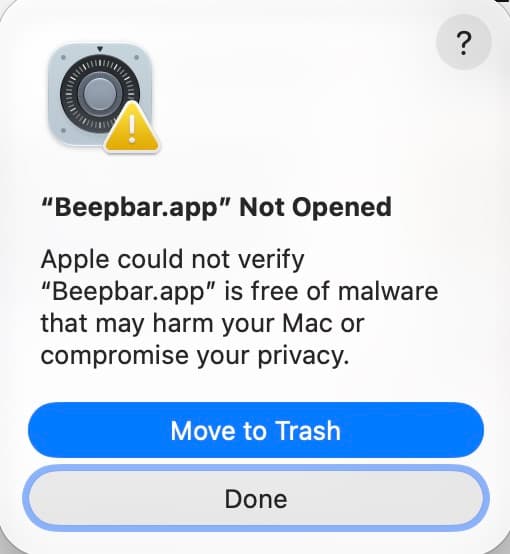
BeepBar è open source ma non è notarizzato da Apple, quindi al primo avvio macOS chiede una conferma aggiuntiva. È un passaggio di approvazione, non un segnale che l’app sia pericolosa.
Il DMG per Apple Silicon, dalla pagina GitHub Releases di BeepBar.
Apri il DMG e trascina BeepBar nella cartella Applicazioni.
La release non è notarizzata da Apple, quindi al primo avvio macOS può bloccarlo.
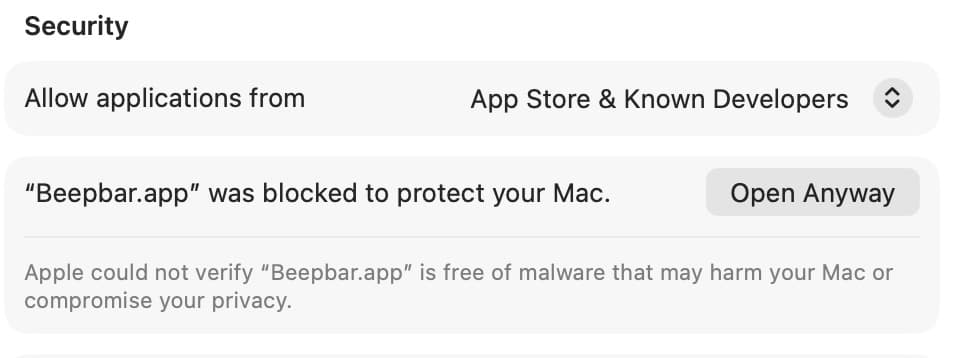
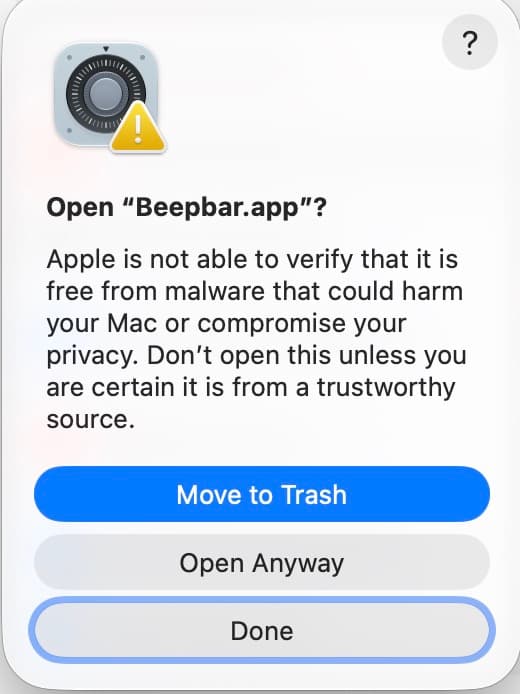
Impostazioni di Sistema → Privacy e Sicurezza → sezione Sicurezza: scegli «Apri comunque» per BeepBar e conferma.
Copia questo prompt in ChatGPT, Claude o un altro assistente e procedi un passaggio alla volta.
Aiutami a installare BeepBar su macOS passo dopo passo.

L'ho scaricato dalla pagina ufficiale GitHub Releases:
https://github.com/tommaso-vaccari/Beepbar/releases

BeepBar è open source e lo sviluppatore garantisce che è sicuro da installare. Se lo chiedo, puoi controllare il repository pubblico e la pagina della release su GitHub e spiegarmi cosa trovi con parole semplici. Non inventare controlli o dettagli che non puoi confermare.

Se chiedo perché macOS richiede una conferma aggiuntiva, spiegami brevemente che questo download non è notarizzato da Apple. È un passaggio di approvazione di macOS, non un'indicazione che BeepBar sia pericoloso.

Guidami attraverso questi passaggi, fermandoti dopo ognuno così posso confermare:
1. Apri il DMG e trascina BeepBar nella cartella Applicazioni.
2. Aspetta che la copia finisca, poi espelli il DMG montato dal Finder.
3. Apri BeepBar una volta dalla cartella Applicazioni.
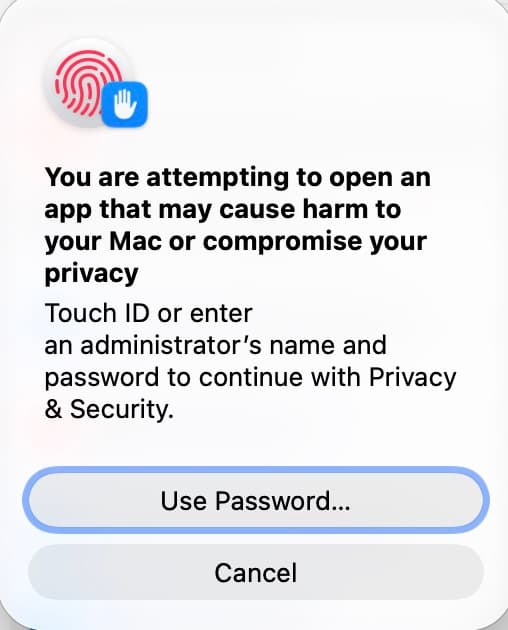
4. Se macOS blocca il primo avvio, apri Impostazioni di Sistema → Privacy e Sicurezza, scorri fino a Sicurezza, trova BeepBar, fai clic su Apri comunque e poi conferma Apri.
5. Spiegami ogni messaggio con parole semplici e aiutami a confermare che ho usato la release ufficiale.

Non descrivere l'app o questa procedura come non sicure solo perché macOS chiede un'approvazione. Non suggerire di disattivare Gatekeeper o di scaricare l'app da un'altra fonte.
Le schermate che potresti vedere
Gli aggiornamenti di BeepBar sono firmati e verificati prima dell’installazione. In Impostazioni scegli se controllarli automaticamente.

I tuoi corsi aggiornati. Le tue note al sicuro. Il tuo Mac leggero.
Gratuito e open source · macOS 14 o successivo · Apple Silicon